
-8.png?w=800&h=800&q=80)
-7.png?w=1600&h=1600&q=80)
-7.png?w=1600&h=1600&q=80)
-6.png?w=1600&h=1600&q=80)
-12.jpg?w=1600&h=1600&q=80)
-9.jpg?w=1600&h=1600&q=80)
-7.jpg?w=1600&h=1600&q=80)
-7.jpg?w=1600&h=1600&q=80)
-7.jpg?w=1600&h=1600&q=80)
-6.jpg?w=1600&h=1600&q=80)
-8.jpg?w=1600&h=1600&q=80)
-6.jpg?w=1600&h=1600&q=80)
-12.png?w=1600&h=1600&q=80)


.png?w=1920&h=480)
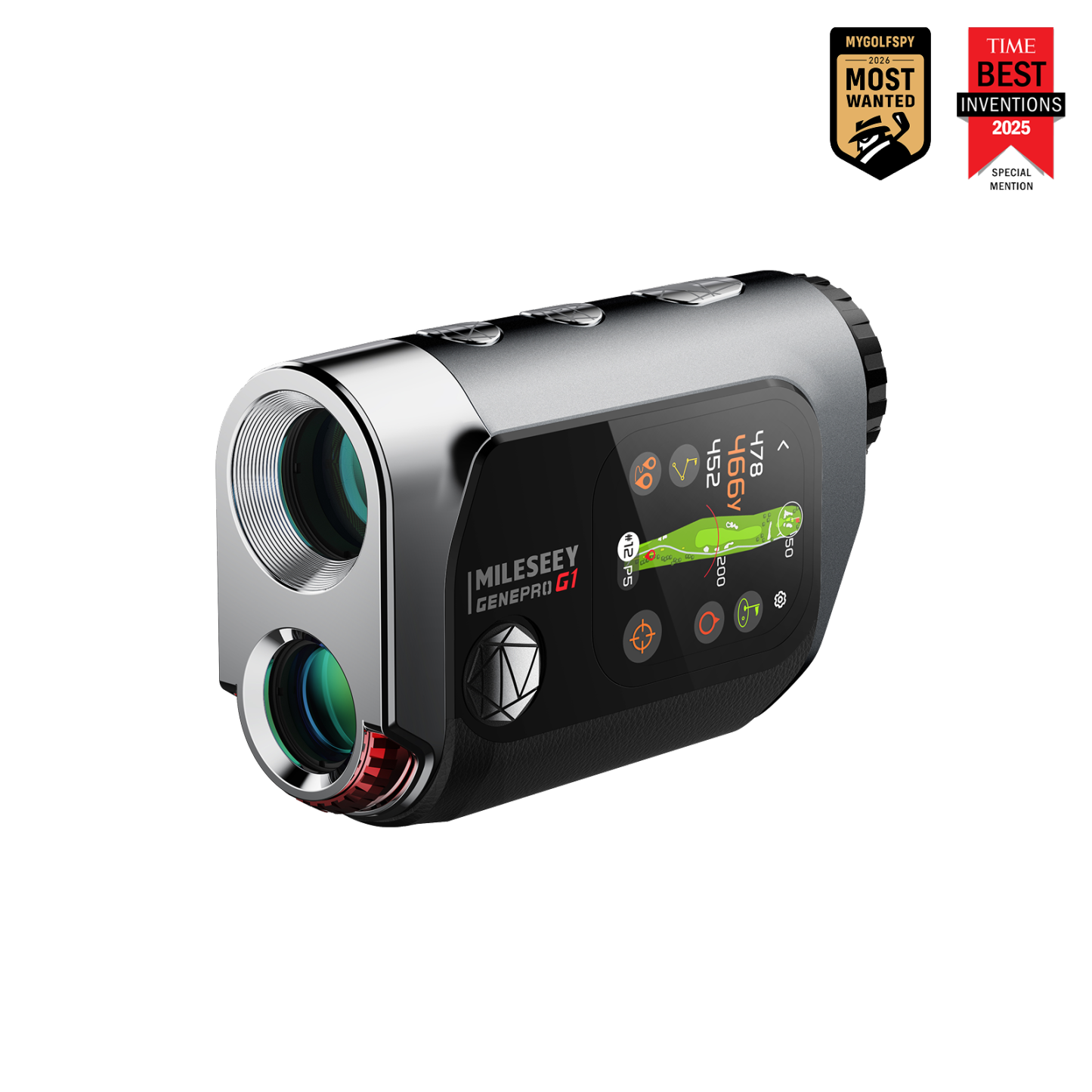
MILESEEY GenePro G1 Télémètre Tactile et GPS
€504,99
€539,98

Livraison rapide et gratuite

Retours gratuits sous 30 jours

Garantie de 10 ans
Livraison rapide et gratuite
Expédié directement depuis notre entrepôt. Profitez de la livraison gratuite, la plupart des commandes seront livrées sous 3 à 7 jours ouvrés.
*Veuillez consulter notre Politique d’expédition pour plus de détails.
Retours gratuits sous 30 jours
Retournez votre produit intact pour quelque raison que ce soit dans un délai de 30 jours pour obtenir un remboursement complet. Une fois l’article reçu et inspecté, le traitement de votre remboursement commencera.
*Consultez notre Politique de retours et de remboursement pour plus de détails.
Garantie de 10 ans
Chaque produit bénéficie d’une garantie d’au moins 10 ans couvrant les défauts de fabrication dans le cadre d’une utilisation normale.
*Consultez notre Politique de garantie pour plus de détails.
Commandez aujourd’hui, expédié sous 2 jours ouvrés
Buy Now
Buy Now
GenePro G1
€504,99
€539,98
Réduction de €34,99
Buy Now
Buy Now
-8_1445x.png?w=800&h=800&q=80)
-7_1445x.png?w=1600&h=1600&q=80)
-7_1445x.png?w=1600&h=1600&q=80)
-6_1445x.png?w=1600&h=1600&q=80)
-12_1445x.jpg?w=1600&h=1600&q=80)
-9_1445x.jpg?w=1600&h=1600&q=80)
-7_1445x.jpg?w=1600&h=1600&q=80)
-7_1445x.jpg?w=1600&h=1600&q=80)
-7_1445x.jpg?w=1600&h=1600&q=80)
-6_1445x.jpg?w=1600&h=1600&q=80)
-8_1445x.jpg?w=1600&h=1600&q=80)
-6_1445x.jpg?w=1600&h=1600&q=80)
-8_1800x.png?w=800&h=800&q=80)
-7_1800x.png?w=1600&h=1600&q=80)
-7_1800x.png?w=1600&h=1600&q=80)
-6_1800x.png?w=1600&h=1600&q=80)
-12_1800x.jpg?w=1600&h=1600&q=80)
-9_1800x.jpg?w=1600&h=1600&q=80)
-7_1800x.jpg?w=1600&h=1600&q=80)
-7_1800x.jpg?w=1600&h=1600&q=80)
-7_1800x.jpg?w=1600&h=1600&q=80)
-6_1800x.jpg?w=1600&h=1600&q=80)
-8_1800x.jpg?w=1600&h=1600&q=80)
-6_1800x.jpg?w=1600&h=1600&q=80)
Télémètre laser GPS hybride
MILESEEY GenePro G1

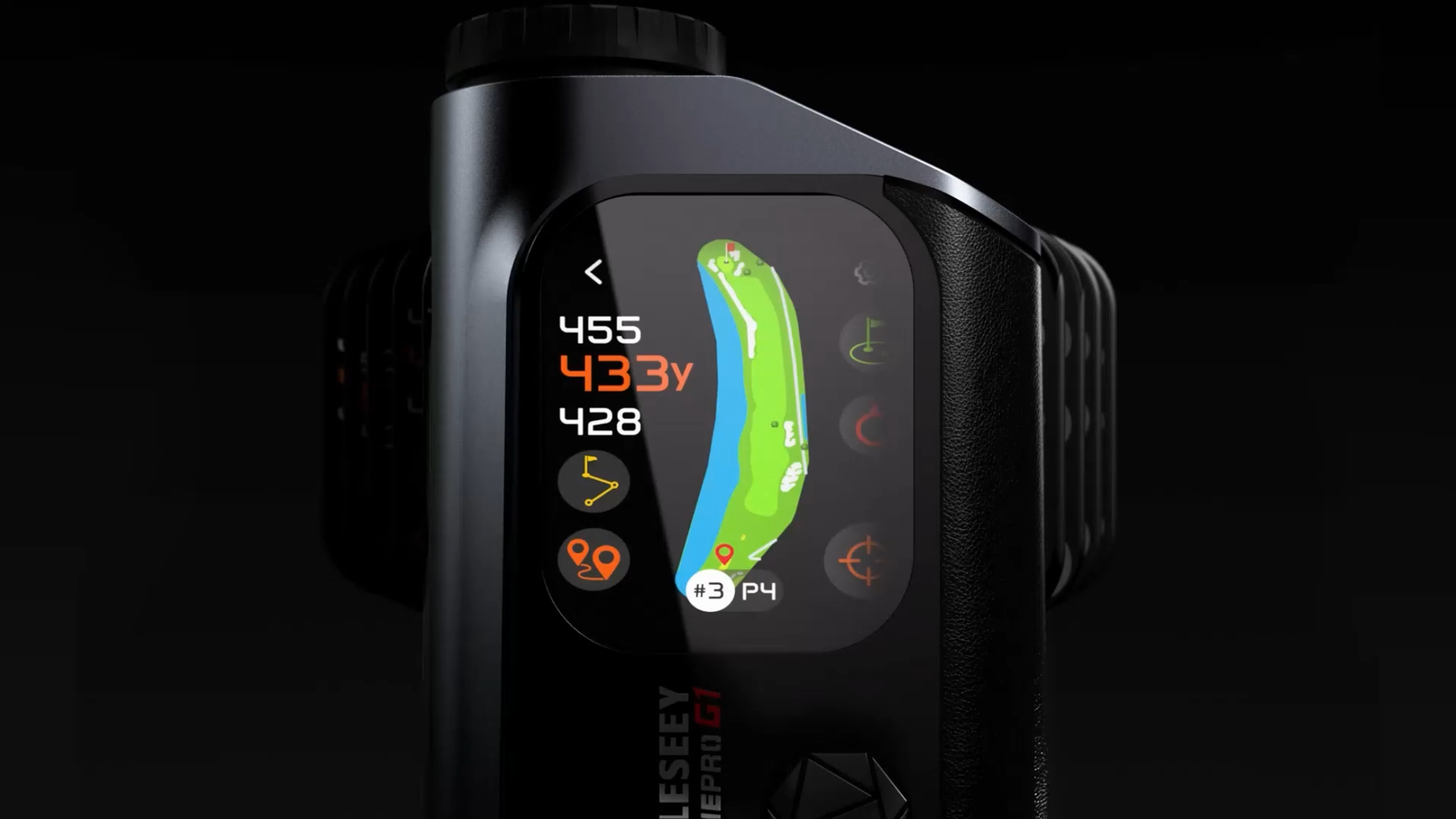
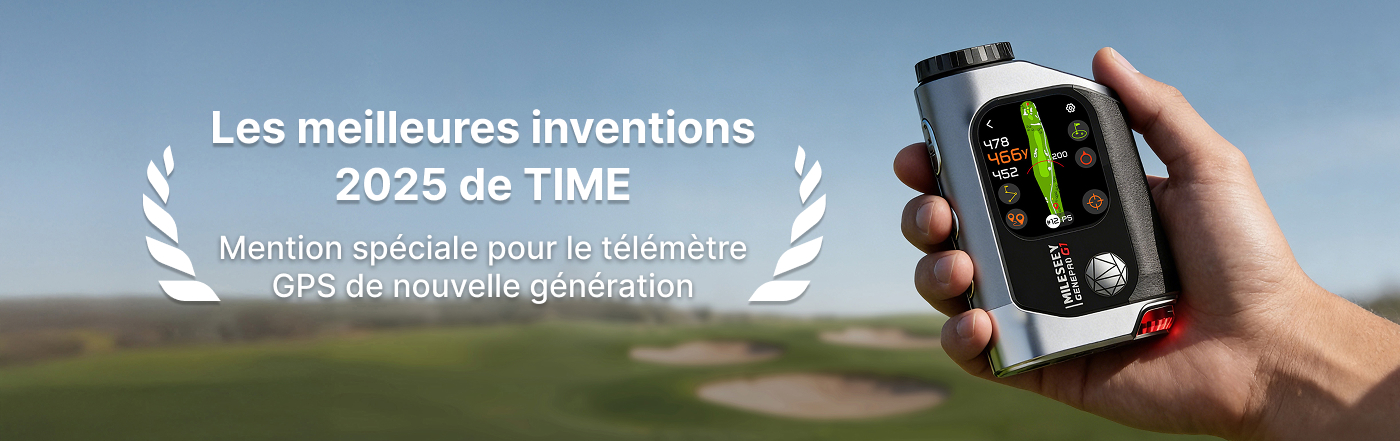
Une combinaison innovante entre vue GPS du parcours et précision laser
Lisez. Mesurez. Jouez plus intelligemment.
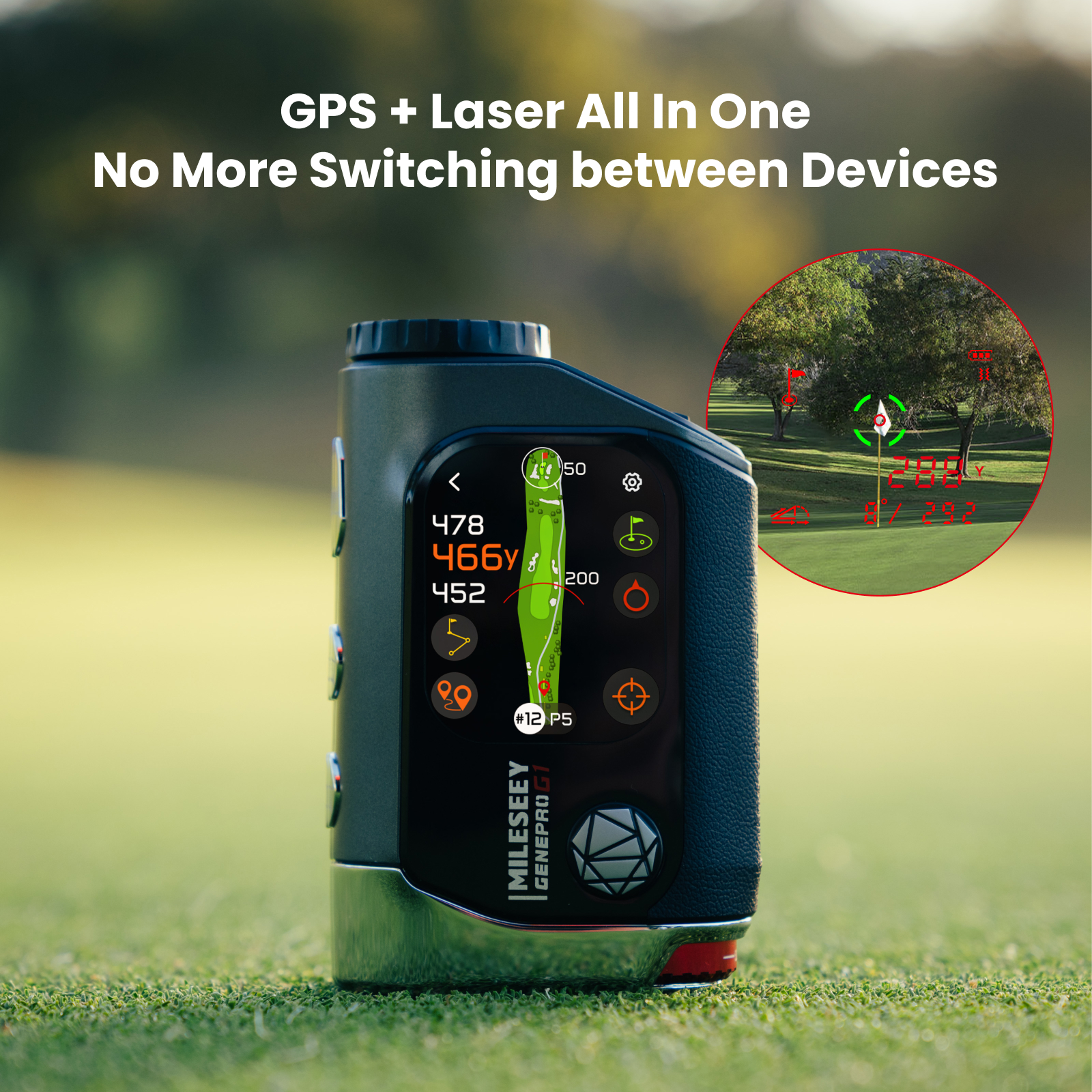
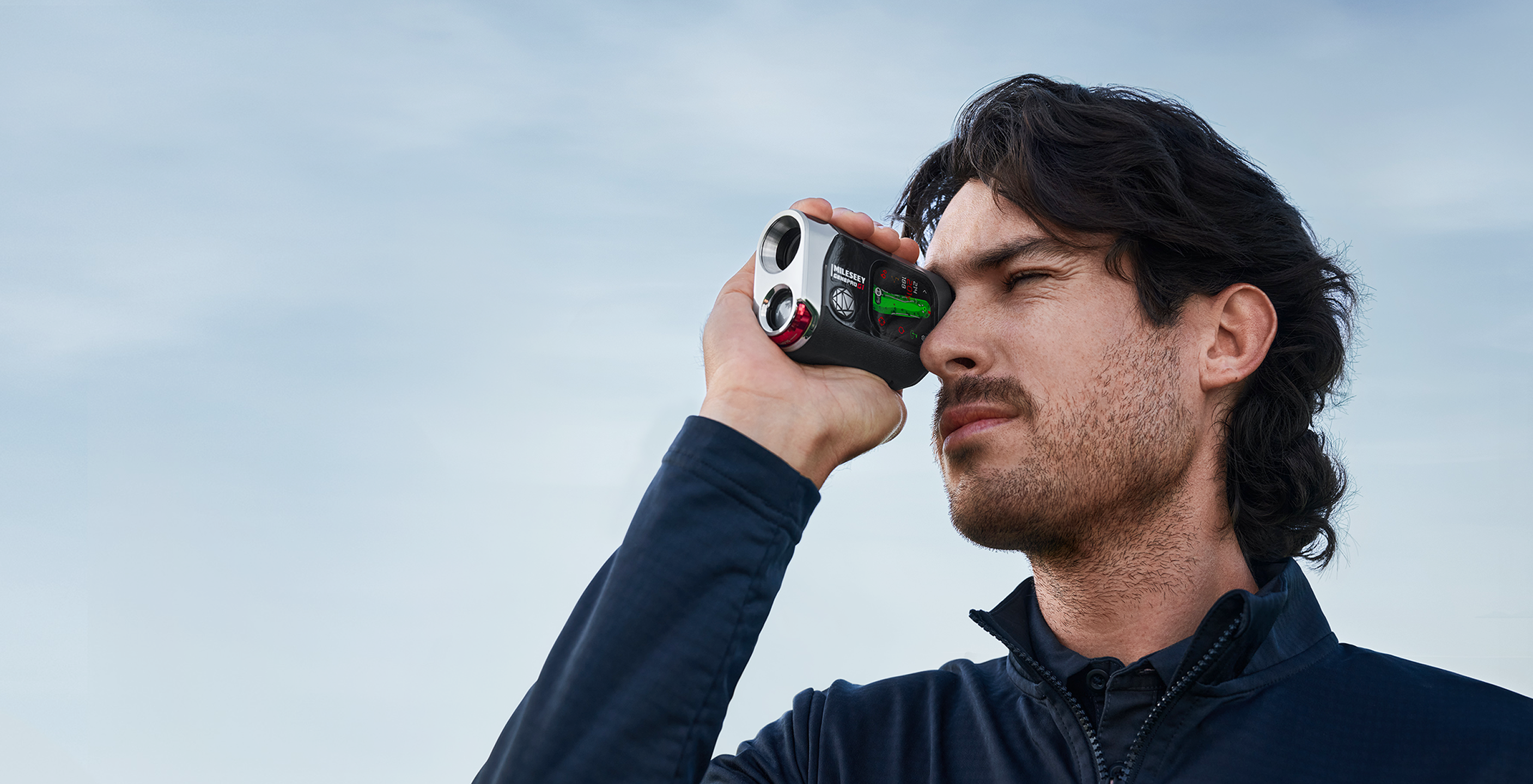
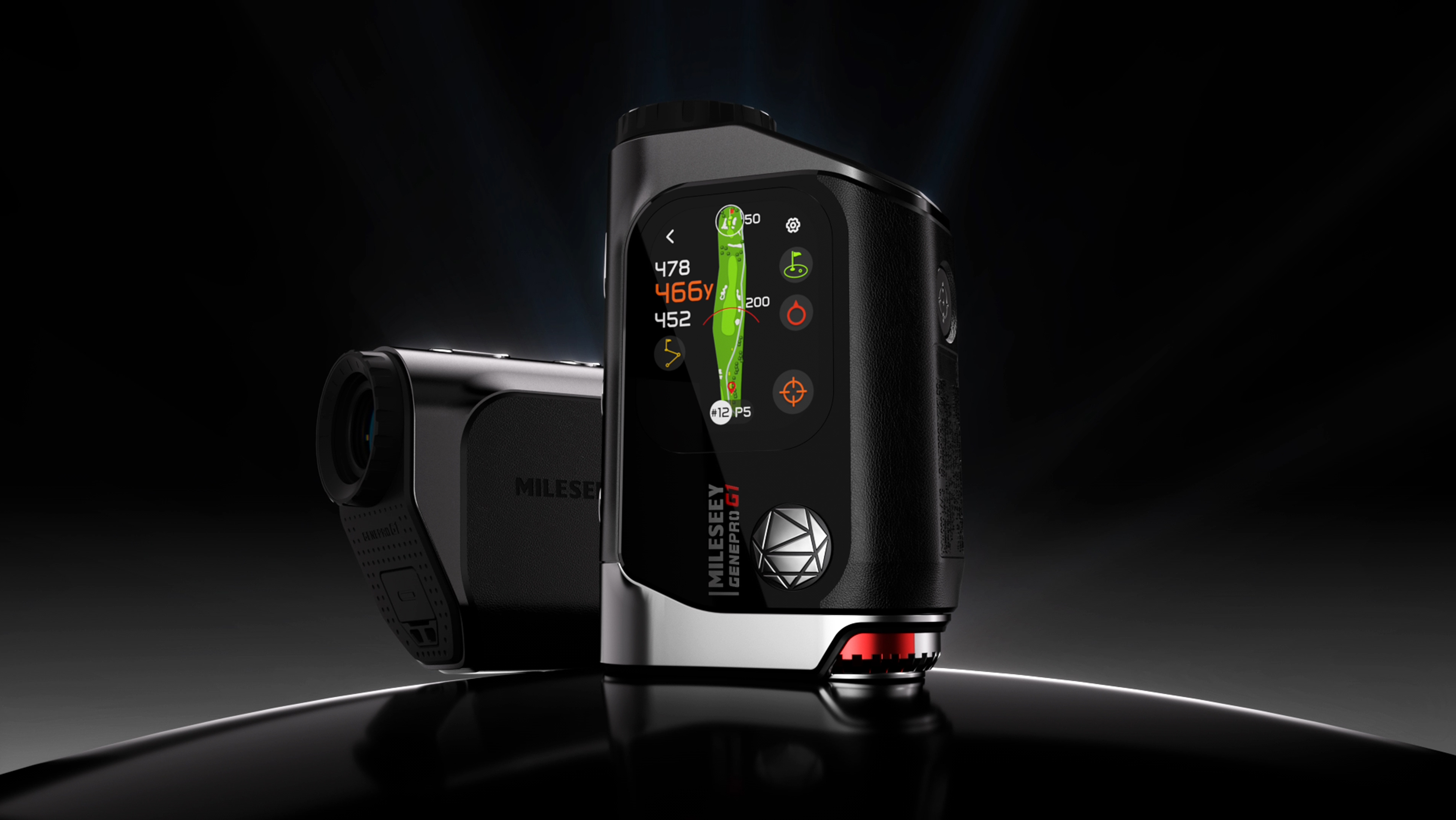
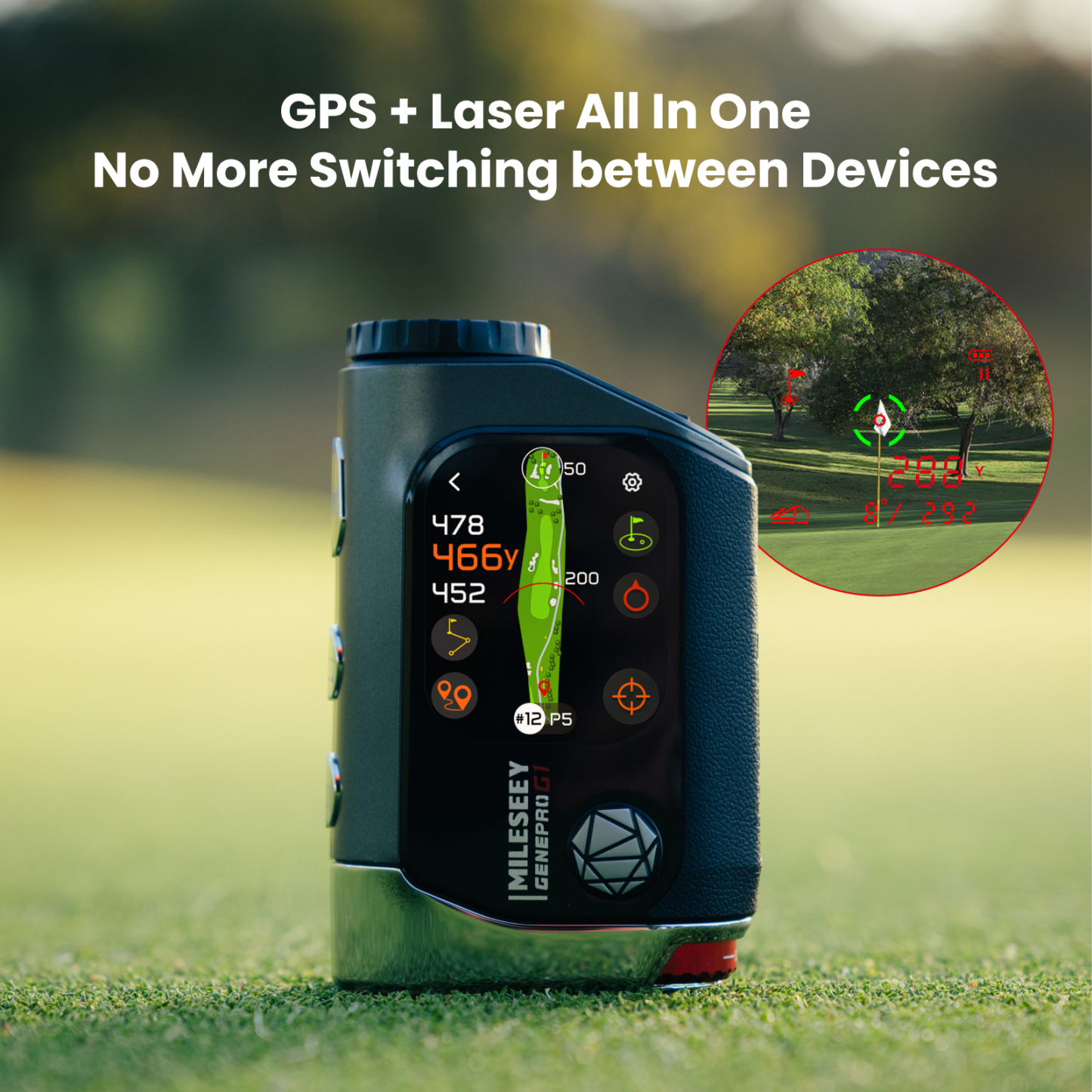
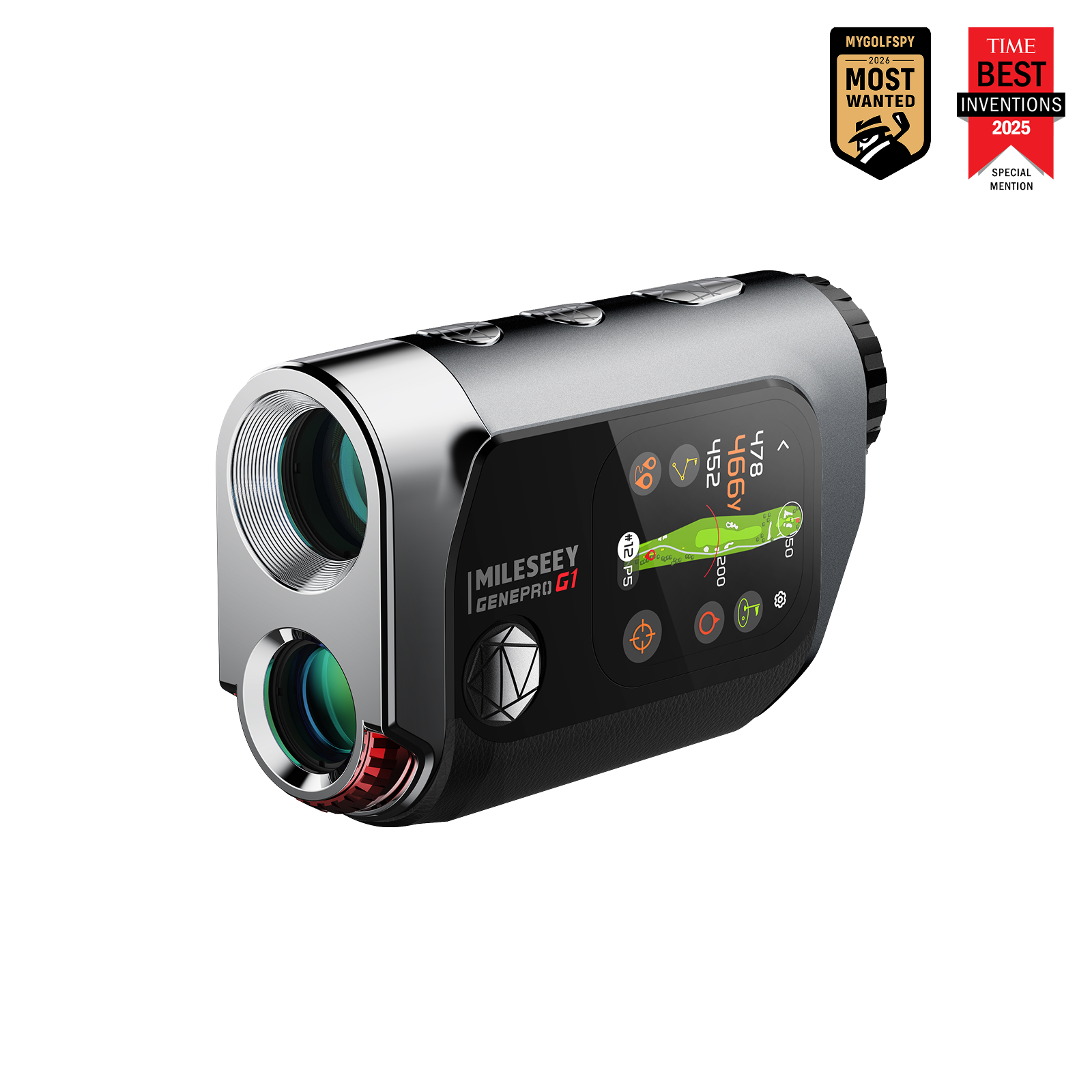
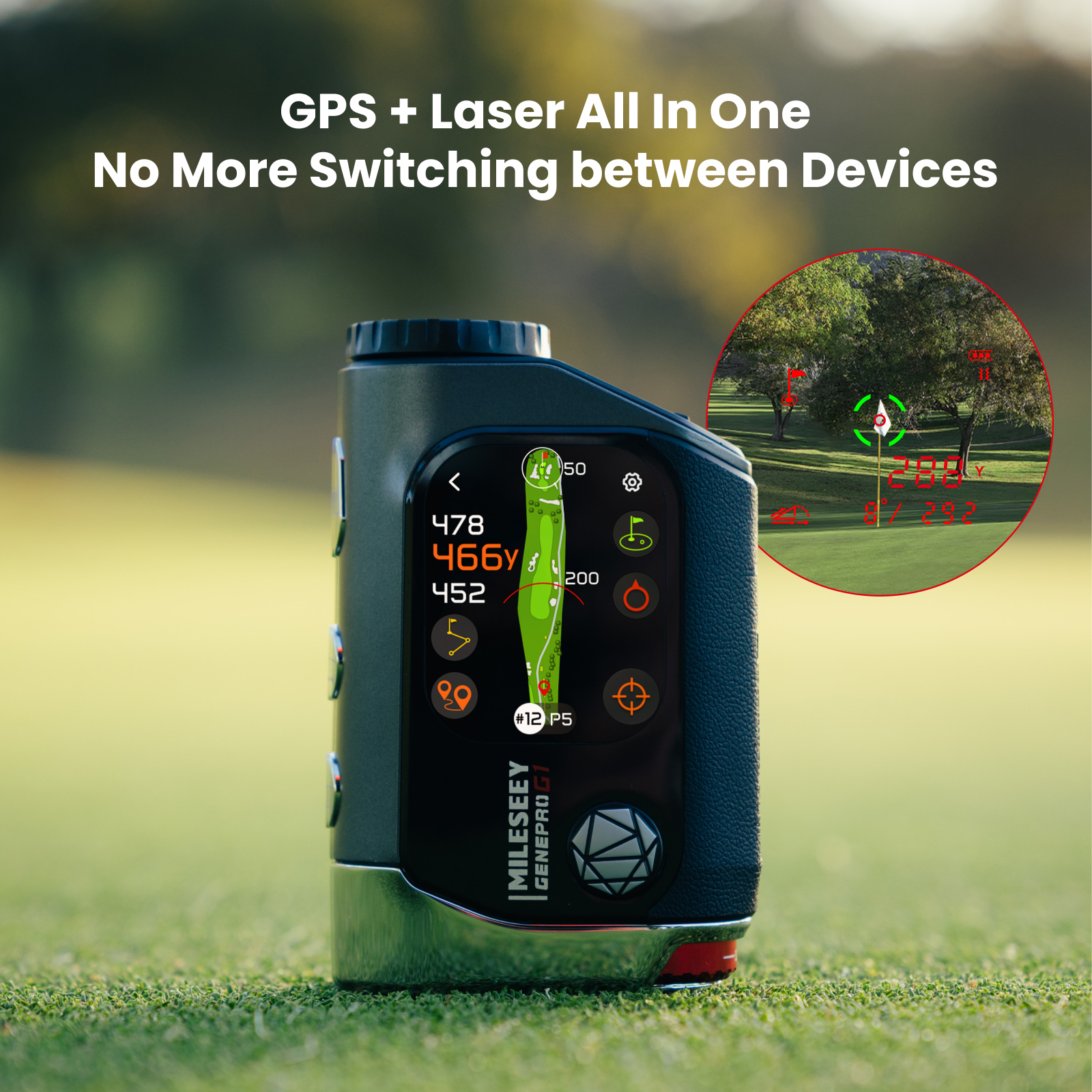
GenePro G1 va encore plus loin dans l’expérience du télémètre hybride en combinant une vue complète du parcours, des données GPS avancées, un écran tactile AMOLED de 2,13 pouces et une mesure laser précise dans un seul appareil. Accédez à davantage de données du parcours directement à l’écran, interagissez avec la vue du parcours pendant votre jeu, passez à la mesure laser à tout moment et verrouillez le drapeau avec rapidité et précision.
Vue complète du parcours, du départ au green
Visualisez chaque trou dans son intégralité avec la forme du fairway, les obstacles, la vue du green et les distances clés affichées à l’écran. Plus de 43 000 vues de parcours préchargées restent à jour sans abonnement, vous aidant à lire le trou plus rapidement et à planifier vos coups en toute confiance.
Sans abonnement
Requis
Mises à jour
continues
Ball-to-Pin™ calcule le trajet pour vous
Le mode breveté Ball-to-Pin™ vous permet de mesurer instantanément la distance réelle entre deux points quelconques du parcours, afin de planifier votre prochain coup avant même d’atteindre votre balle.


Distance depuis votre voiturette
Vous aide à choisir votre club
Mesure à travers les obstacles
Mesurez les distances depuis le chemin de la voiturette pour choisir le bon club à l’avance.
Mesurez la distance de votre prochain coup et choisissez le bon club pendant que votre partenaire joue le sien.
Mesurez la distance jusqu’à une cible même lorsqu’un obstacle se trouve sur le chemin.
Verrouillage instantané.
Visez le drapeau, pas les arbres. Notre technologie avancée de filtrage des interférences d’arrière-plan élimine les éléments parasites pour vous offrir un verrouillage du drapeau ultra-rapide et parfaitement stable. À chaque fois.
600 yards
Verrouillage du drapeau
0,1 s
Temps de réponse
±0,5 yard
Précision de mesure
1 300 yards
Portée maximale
GPS intégré,
Plus de données pour chaque coup
-6.jpg?w=2560&h=1280)
Distances avant / milieu / arrière
Visualisez les distances avant, milieu et arrière dans une vue complète du parcours en fonction de votre position actuelle. Comprenez la distance jusqu’au green, anticipez le tracé à venir, évaluez la zone du drapeau et choisissez le club adapté à votre coup.
-8.jpg?w=1380&h=1160)
Obstacles et Layup
Définissez votre point d’arrivée cible sur la vue du parcours et visualisez instantanément sa distance par rapport à votre position actuelle, au drapeau et à l’obstacle le plus proche, vous aidant à choisir un emplacement plus sûr pour votre prochain coup.
-9.jpg?w=1380&h=1160)
Synchronisation de distance
Superpose un arc correspondant à la distance mesurée sur la carte du parcours lorsque vous effectuez une mesure, afin de savoir ce qui est à portée de jeu et d’éviter les obstacles.
-9.jpg?w=1380&h=1160)
Pointeur de drapeau
Trouvez la bonne direction vers le drapeau même lorsqu’il est hors de vue. Utilisez-le pour les coups en aveugle, les doglegs ou les vues obstruées afin de viser avec plus de précision et moins d’incertitude.
-6.jpg?w=1380&h=1160)
Suivi des performances
Suivez chaque coup et synchronisez votre partie avec l’application MILESEEY Golf. Analysez vos performances après le jeu et profitez d’informations plus intelligentes pour votre prochaine partie.
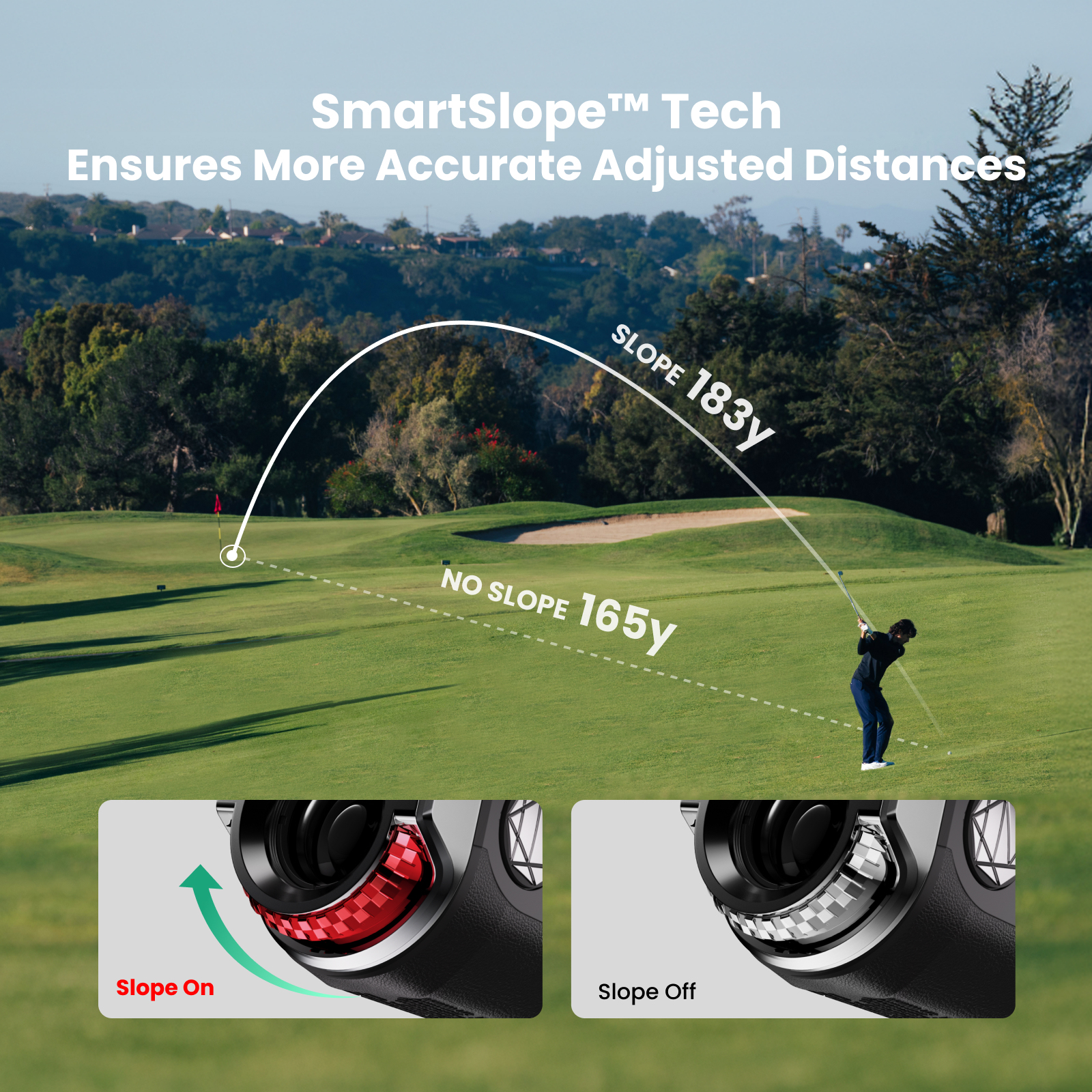
SmartSlope™
avec une touche professionnelle
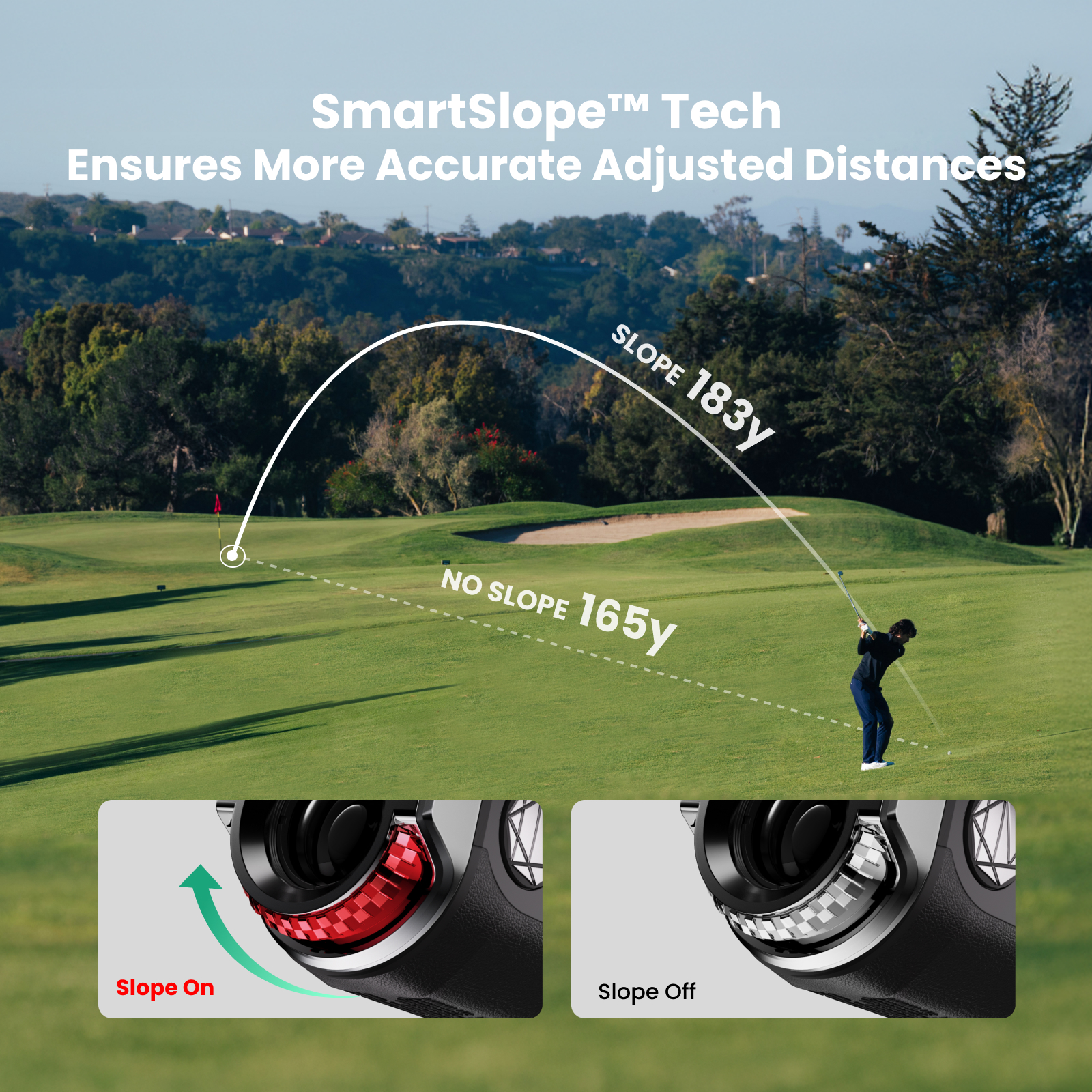
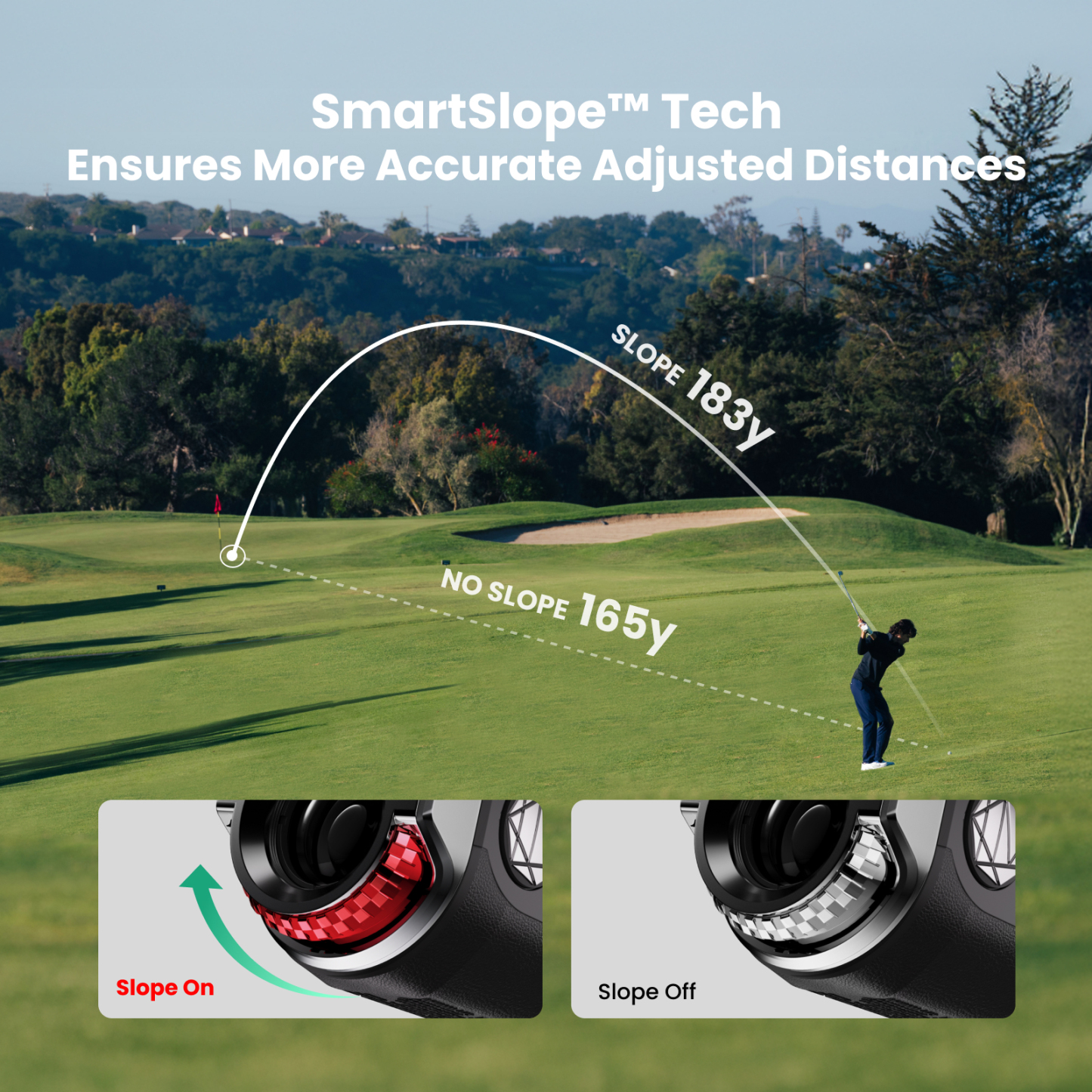
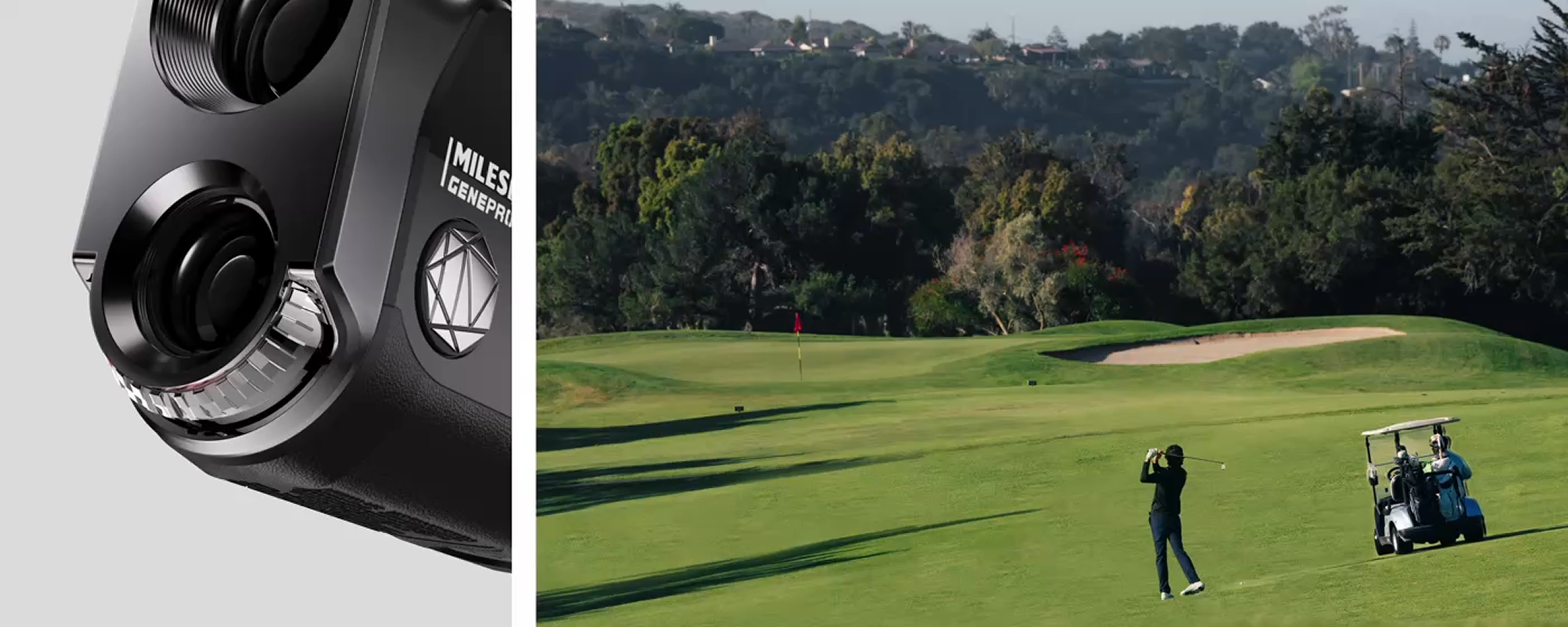
Allez au-delà du simple dénivelé. Notre technologie propriétaire SmartSlope™ prend en compte la température et l’humidité pour fournir les distances compensées les plus précises du golf. Et lorsque vient le moment de jouer un tournoi, un interrupteur physique dédié permet de la rendre instantanément conforme aux règles.
Affrontez les changements de météo
Avec le mode pluie et brouillard et la protection IP65, le GenePro G1 reste performant et vous permet de rester concentré sur votre jeu quelles que soient les conditions du parcours.
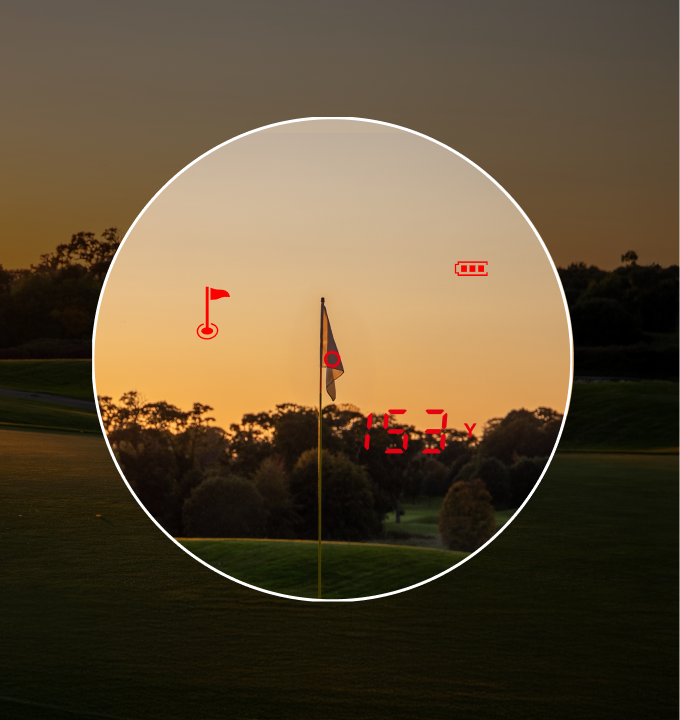
Crépuscule
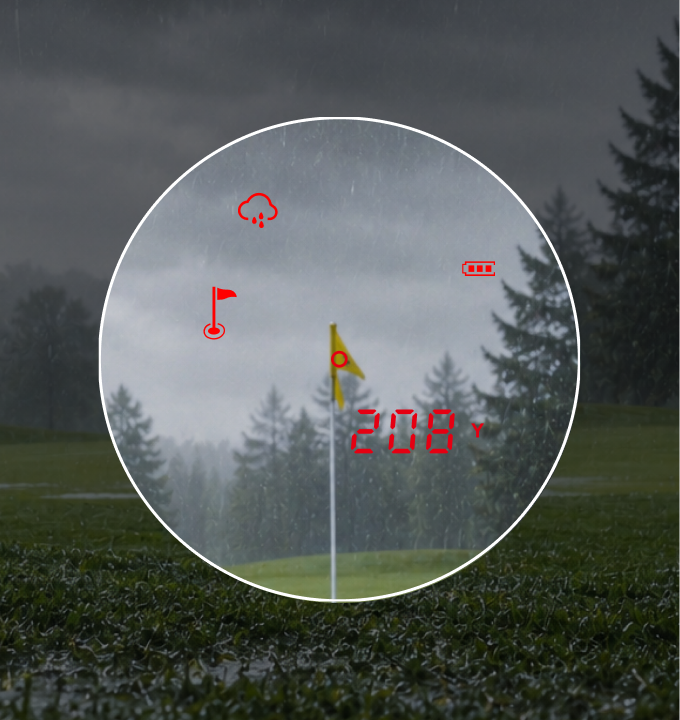
Jour de pluie
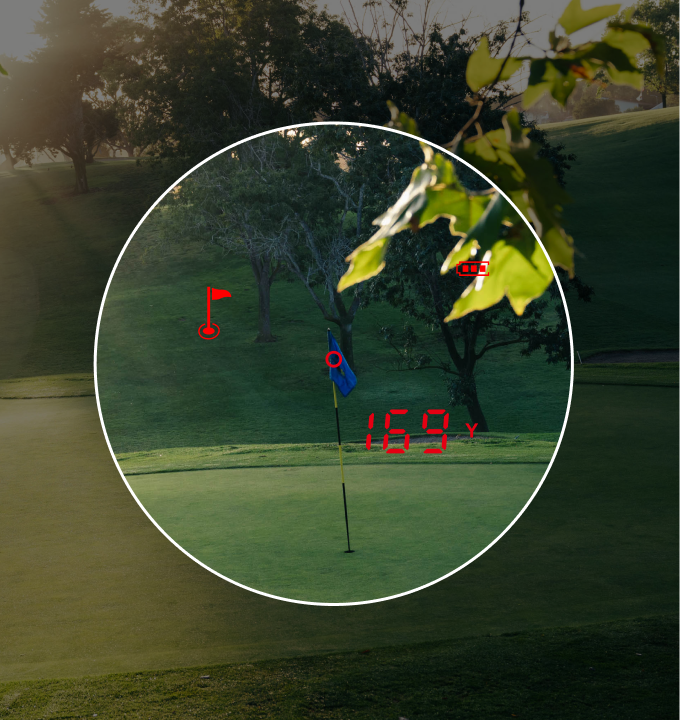
Brume matinale
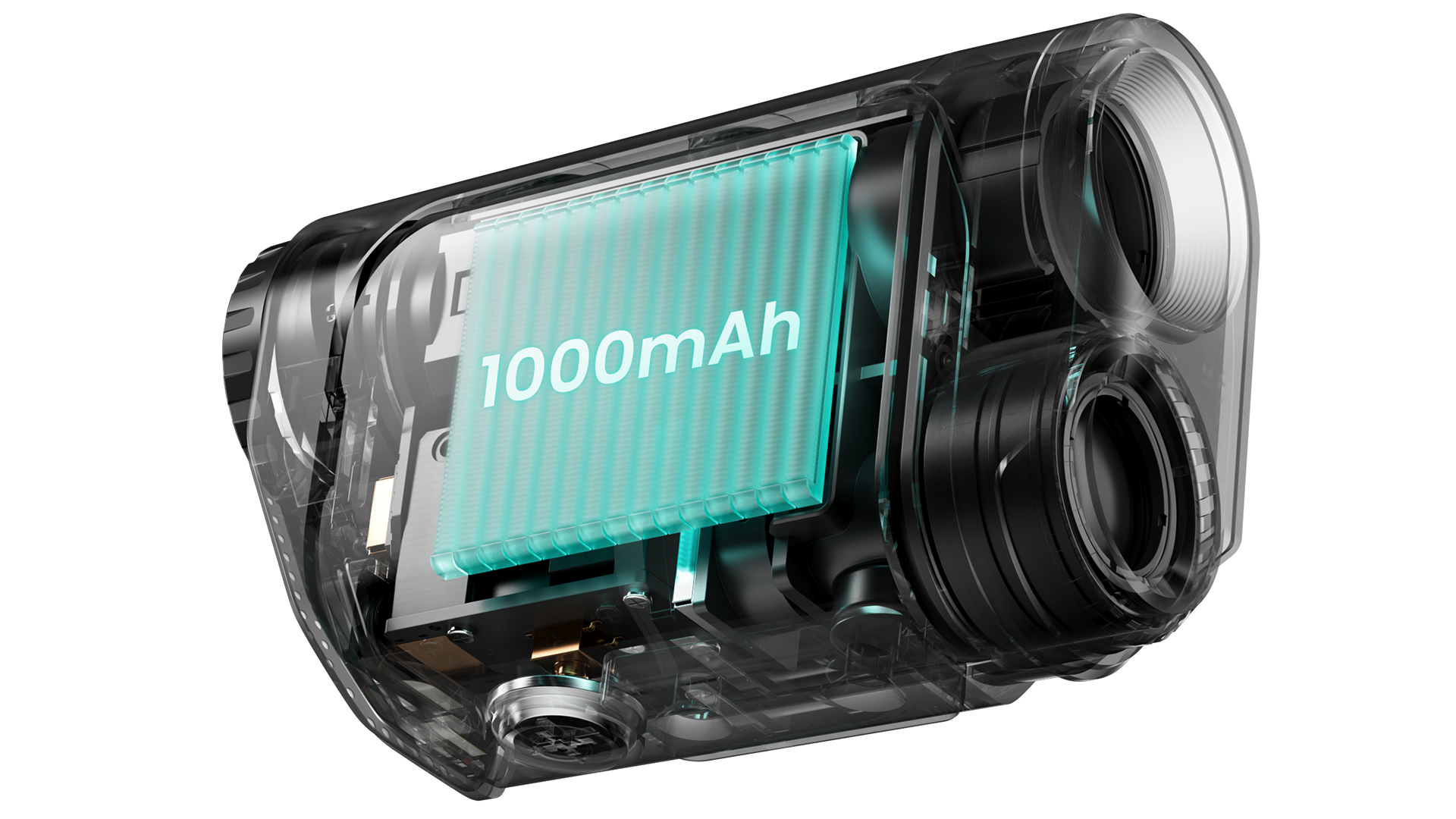
Une autonomie pour aller plus loin.
Une puissante batterie de 1 000 mAh offre jusqu’à 24 heures d’utilisation continue. Des parties d’entraînement au lever du soleil aux journées complètes de tournoi, le GenePro G1 vous accompagne jusqu’au dernier putt.
.jpg?w=2880&h=934)
Étui de transport magnétique
Avec une fixation magnétique puissante, un clip sécurisé et une coque résistante aux chocs, il protège votre GenePro G1, le garde bien rangé et facilite son transport partout où vous allez.
MILESEEY Golf App 2.0
Votre compagnon de golf intelligent devient encore meilleur
Associez le GenePro G1 à l’application améliorée MILESEEY Golf 2.0 pour suivre chaque coup, consulter les distances réelles de vos clubs, comprendre vos erreurs fréquentes et obtenir des analyses plus approfondies afin de prendre de meilleures décisions sur le parcours.


-5.jpg?w=3836&h=1720)
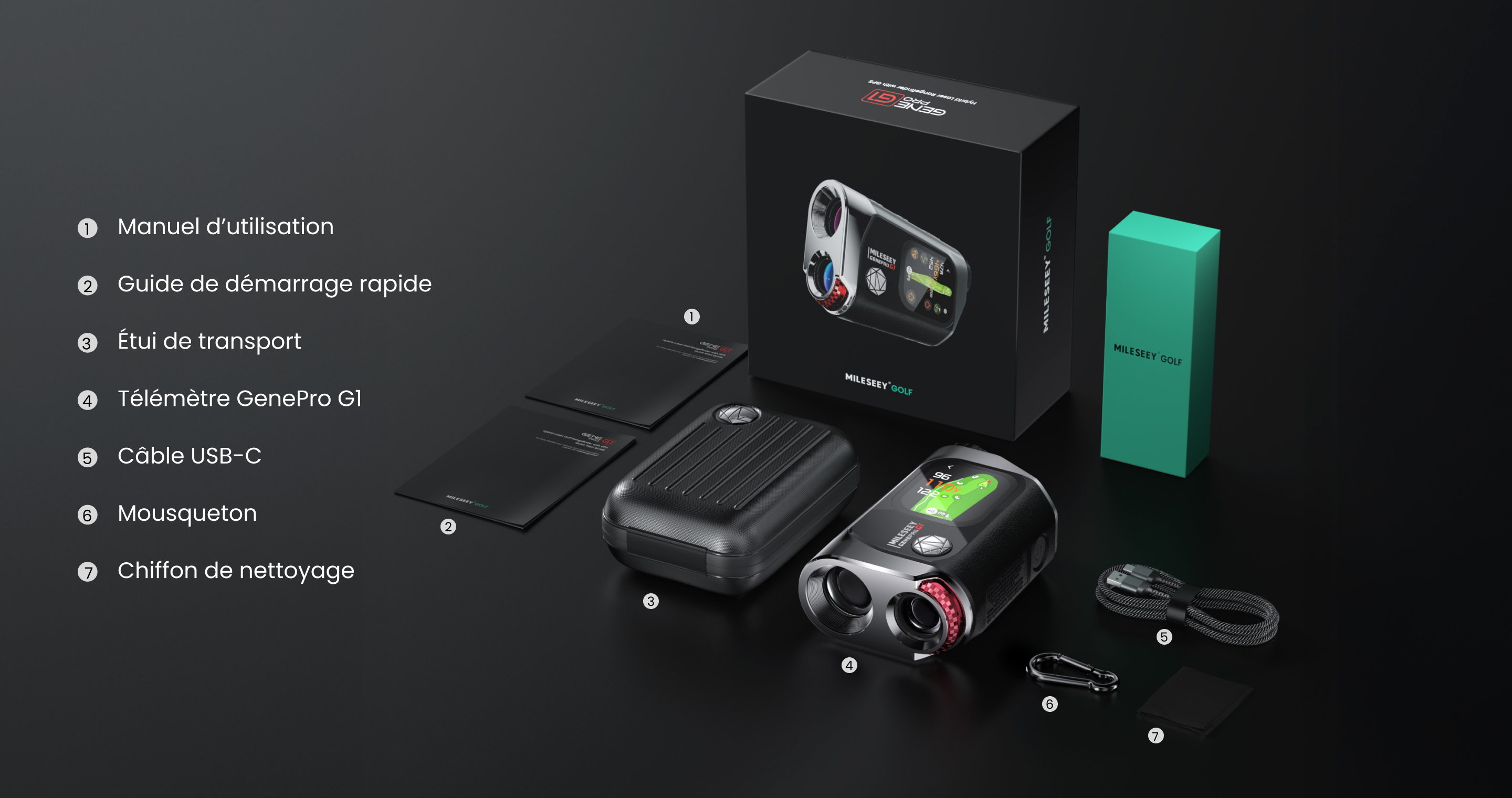
Que contient la boîte ?
Pourquoi choisir MILESEEY GOLF ?
100+
Régions
10M+
Utilisateurs
270+
Brevets
2M+
Unités produites annuellement
Récompenses

Revue média
Précis, parfaitement protégé grâce à son rangement sécurisé, il offre plus de fonctionnalités qu’une voiture neuve à peine sortie de concession.

Il est précis, dispose d’un rangement bien protégé et offre plus de fonctionnalités qu’une voiture neuve à peine sortie de concession.

Il est précis, dispose d’un rangement bien protégé et offre plus de fonctionnalités qu’une voiture neuve à peine sortie de concession.

Il est précis, dispose d’un rangement bien protégé et offre plus de fonctionnalités qu’une voiture neuve à peine sortie de concession.

Il est précis, dispose d’un rangement bien protégé et offre plus de fonctionnalités qu’une voiture neuve à peine sortie de concession.

Il est précis, dispose d’un rangement bien protégé et offre plus de fonctionnalités qu’une voiture neuve à peine sortie de concession.

Plébiscité par les meilleurs golfeurs sur YouTube
Là où l’influence rencontre l’excellence sur le parcours
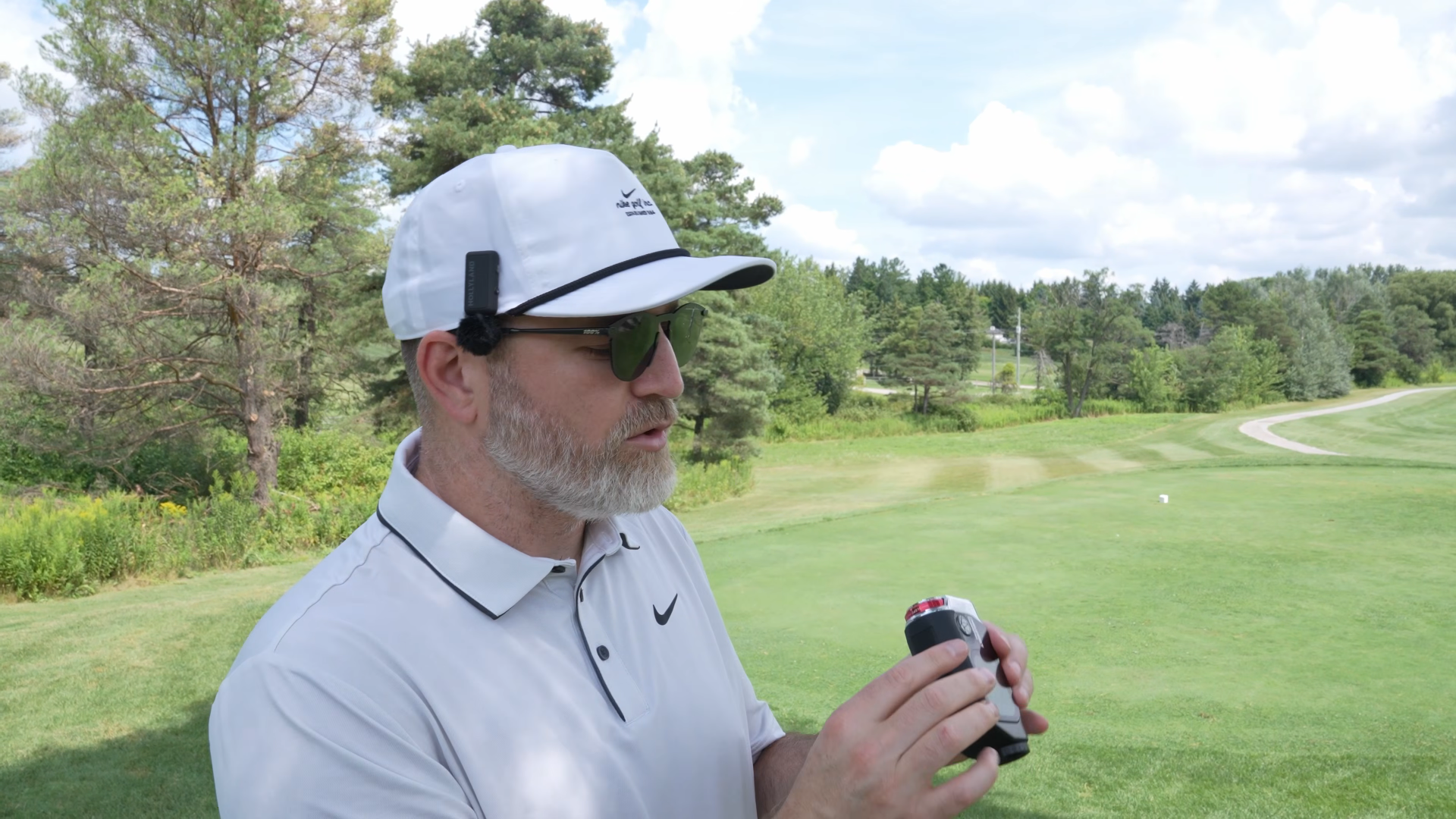

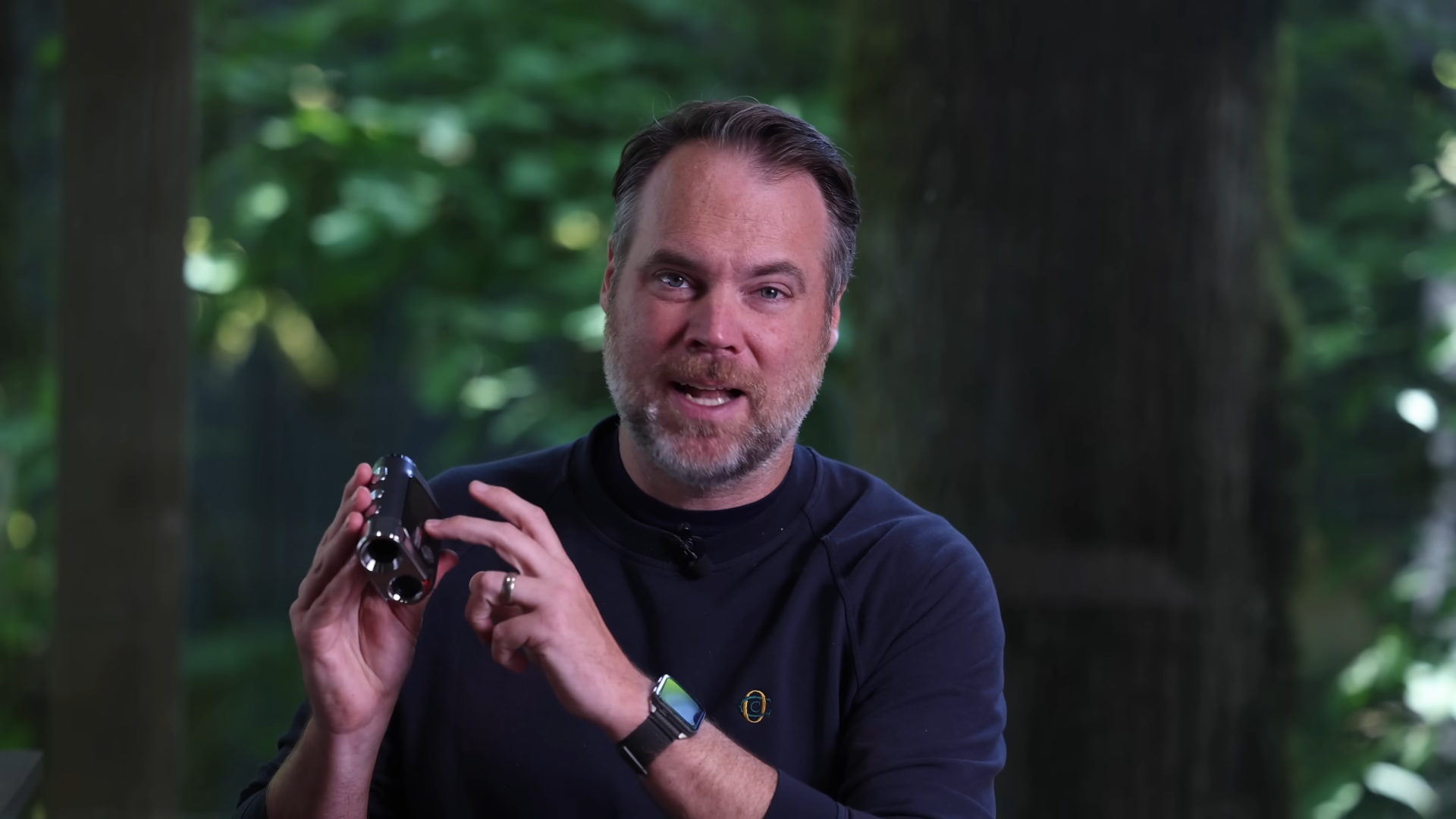
Déballage du télémètre MILESEEY GOLF GenePro G1...
.jpg?w=160&h=160)
Pourquoi tout le monde parle de ce télémètre ?
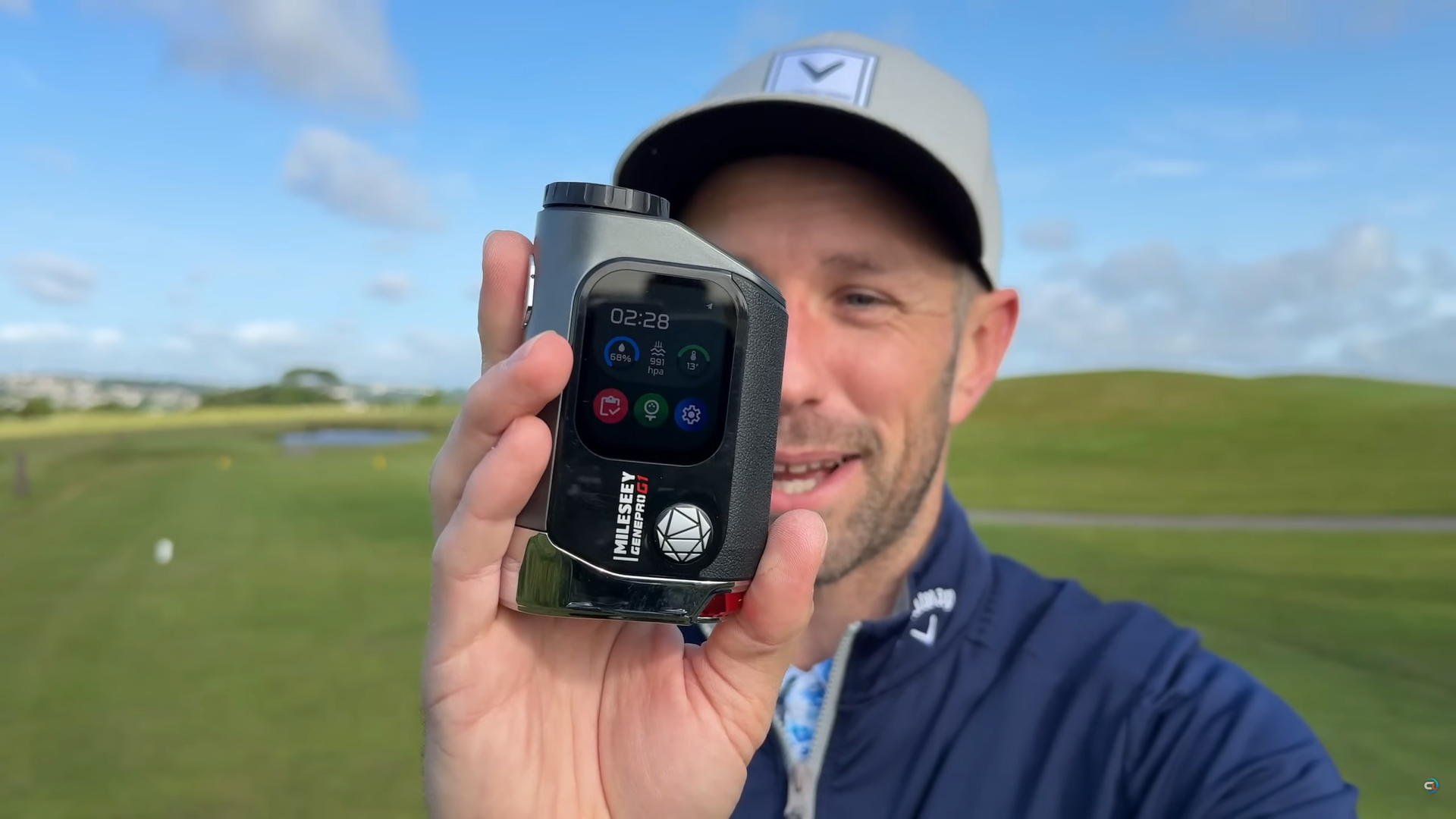

Le meilleur télémètre de golf que j’ai jamais utilisé - MILESEEY GenePro G1
.jpg?w=1919&h=1079)
.jpg?w=160&h=160)
Avis sur le MILESEEY Golf GenePro G1 – Un télémètre GPS + laser nouvelle génération pour un golf plus intelligent
Spécifications du GenePro G1
Mesure des performances
Portée maximale
Jusqu’à 1 300 yards
Verrouillage du drapeau
Jusqu’à 600 yards
Précision
±0,5 yard
Mesure de la vitesse
0,1 s
Optique
Grossissement
6x
Champ de vision
7,5° (370ft@1000 yards)
Lentille objective
22mm
Oculaire
18mm
Écran
Affichage interne
OLED rouge et vert
Affichage externe
Écran tactile AMOLED 2,13"
Charger plus
Réduire
FAQ
Produit
En quoi le GenePro G1 se distingue-t-il d’un télémètre traditionnel ?
Le GenePro G1 combine une télémétrie laser précise avec des cartes de parcours GPS intégrées pour offrir une véritable expérience de télémètre de golf hybride.
Comment vérifier si le GenePro G1 prend en charge mon parcours de golf ?
Le GenePro G1 intègre les données cartographiques de plus de 43 000 parcours de golf dans le monde, y compris de nombreux parcours populaires. L’appareil utilise son GPS intégré pour localiser et identifier les parcours pris en charge sans avoir besoin d’un téléphone ou d’une application, puis affiche les distances jusqu’à l’avant, au centre et à l’arrière du green, ainsi que les informations sur les obstacles.
Vous pouvez vérifier ou demander une mise à jour de parcours de l’une des manières suivantes :
Qu’est-ce que le mode Ball-to-Pin™ et quand dois-je l’utiliser ?
Ball-to-Pin™ est une fonctionnalité exclusive de MILESEEY basée sur une technologie de mesure point à point. Elle calcule la distance entre deux emplacements quelconques sur le parcours.
Utilisez-la lorsque vous ne pouvez pas mesurer directement la distance entre votre balle et la cible, ou lorsque la voiturette ne peut pas accéder au fairway. Elle permet de calculer rapidement la distance entre votre balle et le drapeau, une zone d’atterrissage ou toute autre cible, vous évitant ainsi de devoir faire des allers-retours pour vérifier la distance.
Comment l’utiliser :
1.Visez votre balle et effectuez la première mesure.
2.Visez la cible, comme le drapeau, et effectuez la deuxième mesure.
3.Le GenePro G1 calcule automatiquement et affiche la distance entre les deux points mesurés.
Utilisez-la lorsque vous ne pouvez pas mesurer directement la distance entre votre balle et la cible, ou lorsque la voiturette ne peut pas accéder au fairway. Elle permet de calculer rapidement la distance entre votre balle et le drapeau, une zone d’atterrissage ou toute autre cible, vous évitant ainsi de devoir faire des allers-retours pour vérifier la distance.
Comment l’utiliser :
1.Visez votre balle et effectuez la première mesure.
2.Visez la cible, comme le drapeau, et effectuez la deuxième mesure.
3.Le GenePro G1 calcule automatiquement et affiche la distance entre les deux points mesurés.
Charger plus
Afficher moins
Consulter le guide d’utilisation de l’utilisateur
Comment tenir le score sur le GenePro G1 ? Comment les données de parcours sont-elles synchronisées et gérées ?
Le GenePro G1 vous permet d’enregistrer votre score pour chaque trou pendant une partie.
Depuis l’écran Jouer au golf, faites glisser votre doigt vers le haut pour ouvrir la Carte de score. Vous pouvez saisir le nombre de coups, le nombre de putts ainsi que le résultat sur le fairway pour chaque trou.
Vous pouvez modifier le trou en cours à tout moment pendant la partie. Une fois la partie terminée, les données sont enregistrées sur l’appareil et peuvent être synchronisées avec l’application MILESEEY Golf pour être consultées et gérées.
Remarques :
Depuis l’écran Jouer au golf, faites glisser votre doigt vers le haut pour ouvrir la Carte de score. Vous pouvez saisir le nombre de coups, le nombre de putts ainsi que le résultat sur le fairway pour chaque trou.
Vous pouvez modifier le trou en cours à tout moment pendant la partie. Une fois la partie terminée, les données sont enregistrées sur l’appareil et peuvent être synchronisées avec l’application MILESEEY Golf pour être consultées et gérées.
Remarques :
- L’application MILESEEY Golf ne prend pas en charge la synchronisation du score en temps réel pendant une partie.
- Une fois la partie terminée, reconnectez l’appareil à l’application pour synchroniser l’intégralité du parcours.
- Les parties terminées peuvent être consultées et gérées dans l’application.
- Il n’est actuellement pas possible de supprimer individuellement les parties enregistrées directement depuis l’ap
Comment connecter le GenePro G1 à l’application MILESEEY Golf ?
1.Télécharger l’application
Recherchez MILESEEY Golf dans l’App Store ou Google Play, puis installez l’application.
2.Activer le Bluetooth
Activez le Bluetooth sur votre smartphone. Assurez-vous que le GenePro G1 est allumé et que sa fonction Bluetooth est activée.
3.Ajouter l’appareil
4.Choisir une méthode de connexion
Méthode 1 : Connexion Bluetooth
Recherchez MILESEEY Golf dans l’App Store ou Google Play, puis installez l’application.
2.Activer le Bluetooth
Activez le Bluetooth sur votre smartphone. Assurez-vous que le GenePro G1 est allumé et que sa fonction Bluetooth est activée.
3.Ajouter l’appareil
- Ouvrez l’application MILESEEY Golf et accédez à la page Appareil.
- Appuyez sur l’icône « + » située en haut à droite, puis sélectionnez GenePro G1.
4.Choisir une méthode de connexion
Méthode 1 : Connexion Bluetooth
- Suivez les instructions de l’application pour activer le Bluetooth sur le GenePro G1.
- Lorsque l’application détecte l’appareil, sélectionnez GenePro G1.
- Confirmez la connexion sur l’appareil.
- Sur le GenePro G1, accédez à Paramètres → Bluetooth.
- Appuyez sur la zone de texte Bluetooth (et non sur l’interrupteur d’activation).
- Lorsque le code QR apparaît, scannez-le avec l’application.
- Confirmez la connexion sur l’appareil.
Comment mettre à jour les données des cartes de parcours de golf sur le GenePro G1 ?
Le GenePro G1 prend en charge les mises à jour gratuites des cartes de parcours. Après l’ajout d’un nouveau parcours ou la mise à jour d’une carte existante, utilisez l’application MILESEEY Golf pour synchroniser les dernières données.
Étapes :
1.Connectez le GenePro G1 à l’application MILESEEY Golf.
2.Ouvrez la page État de l’appareil.
3.Appuyez sur Mise à jour des parcours en bas de l’écran.
4.Recherchez le nom du parcours.
5.Ouvrez la page d’informations du parcours, puis appuyez sur Télécharger.
6.Attendez la fin du téléchargement.
Pendant la mise à jour, gardez l’appareil connecté et évitez d’éteindre l’écran.
Si vous avez récemment envoyé une demande d’ajout d’un nouveau parcours, le délai d’examen et de traitement est généralement de 1 à 2 semaines.
Étapes :
1.Connectez le GenePro G1 à l’application MILESEEY Golf.
2.Ouvrez la page État de l’appareil.
3.Appuyez sur Mise à jour des parcours en bas de l’écran.
4.Recherchez le nom du parcours.
5.Ouvrez la page d’informations du parcours, puis appuyez sur Télécharger.
6.Attendez la fin du téléchargement.
Pendant la mise à jour, gardez l’appareil connecté et évitez d’éteindre l’écran.
Si vous avez récemment envoyé une demande d’ajout d’un nouveau parcours, le délai d’examen et de traitement est généralement de 1 à 2 semaines.
Charger plus
Afficher moins
Dépannage
Pourquoi les mesures de distance laser sont-elles instables ?
La mesure laser peut être affectée par la surface de la cible, les conditions météorologiques et l’angle de mesure.
Pour obtenir des résultats plus stables, essayez les solutions suivantes :
Si le problème persiste, contactez notre service client.
Pour obtenir des résultats plus stables, essayez les solutions suivantes :
- Visez une cible claire et dégagée, comme un drapeau, un arbre ou un bâtiment.
- Évitez d’effectuer des mesures à travers le brouillard ou la pluie, ou sur des surfaces très réfléchissantes.
- Tenez l’appareil de manière stable et maintenez-le aussi horizontal que possible pendant la visée.
- Vérifiez que la bonne unité de mesure, yards ou mètres, est sélectionnée.
Si le problème persiste, contactez notre service client.
Pourquoi l’arc de synchronisation de distance (Range Sync Arc) ne s’affiche-t-il pas après une mesure laser ?
L’arc de synchronisation de distance (Range Sync Arc) est généré uniquement lorsqu’une mesure laser valide est effectuée depuis l’écran de la carte GPS du trou.
S’il ne s’affiche pas, vérifiez les points suivants :
1.Vous êtes bien sur l’écran de la carte du trou correspondant.
2.Une mesure laser valide a été effectuée.
3.Vous avez laissé suffisamment de temps à la carte pour afficher l’arc.
Si vous avez changé de trou, ouvrez à nouveau la carte du trou correspondant et effectuez une nouvelle mesure.
S’il ne s’affiche pas, vérifiez les points suivants :
1.Vous êtes bien sur l’écran de la carte du trou correspondant.
2.Une mesure laser valide a été effectuée.
3.Vous avez laissé suffisamment de temps à la carte pour afficher l’arc.
Si vous avez changé de trou, ouvrez à nouveau la carte du trou correspondant et effectuez une nouvelle mesure.
Que faire si l’écran du GenePro G1 ne s’allume pas ?
Commencez par identifier quel écran est concerné.
L’écran tactile extérieur ne s’affiche pas :
1.Si le problème est apparu après une mise à jour du firmware, vérifiez que la mise à jour a atteint 100 % et que l’appareil a redémarré automatiquement.
2.Connectez l’appareil à un chargeur USB et vérifiez si l’écran tactile réagit.
3.Si l’écran reste éteint, maintenez le bouton Alimentation enfoncé pendant au moins 15 secondes pour forcer un redémarrage.
L’écran de l’oculaire est noir, mais l’écran tactile extérieur fonctionne :
1.Assurez-vous que l’appareil est en mode mesure de distance et effectuez une mesure complète.
2.Si l’écran de l’oculaire reste noir, maintenez simultanément les boutons Verrouillage du drapeau et Distance balle-drapeau enfoncés pendant au moins 15 secondes pour redémarrer l’appareil.
Si ces étapes ne permettent pas de résoudre le problème, contactez le service client et fournissez une vidéo montrant le dysfonctionnement.
L’écran tactile extérieur ne s’affiche pas :
1.Si le problème est apparu après une mise à jour du firmware, vérifiez que la mise à jour a atteint 100 % et que l’appareil a redémarré automatiquement.
2.Connectez l’appareil à un chargeur USB et vérifiez si l’écran tactile réagit.
3.Si l’écran reste éteint, maintenez le bouton Alimentation enfoncé pendant au moins 15 secondes pour forcer un redémarrage.
L’écran de l’oculaire est noir, mais l’écran tactile extérieur fonctionne :
1.Assurez-vous que l’appareil est en mode mesure de distance et effectuez une mesure complète.
2.Si l’écran de l’oculaire reste noir, maintenez simultanément les boutons Verrouillage du drapeau et Distance balle-drapeau enfoncés pendant au moins 15 secondes pour redémarrer l’appareil.
Si ces étapes ne permettent pas de résoudre le problème, contactez le service client et fournissez une vidéo montrant le dysfonctionnement.